Cuprioの設定方法
Cuprio Settings Guide
設定画面を開く
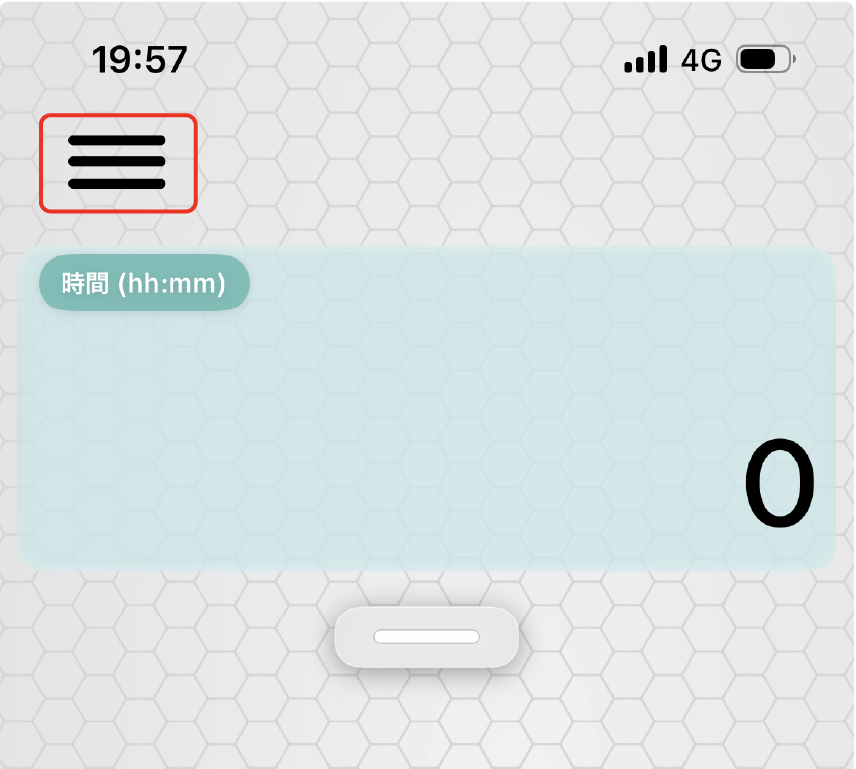
電卓画面上部のハンバーガーメニュー(横線が3本のアイコン)をタップすると、設定画面が開きます。設定を変更したら、画面上部の「閉じる」または戻る操作で電卓画面へ戻ります。
スキンの変更
Cuprioでは、電卓の背景をお好みに合わせて変更できます。設定画面を開き、「テーマ」や「背景」の項目から設定します。
1. iOSの表示モードに合わせる
「テーマ」では、ライト・ダーク・システムを選択できます。
- システム:iPhone/iPad本体のライト・ダーク設定に合わせて表示します。
- ライト:明るい配色で表示します。
- ダーク:暗い配色で表示します。
iOSの設定に合わせて自動的に切り替えたい場合は「システム」を選択してください。
2. プリセットスキンを選ぶ
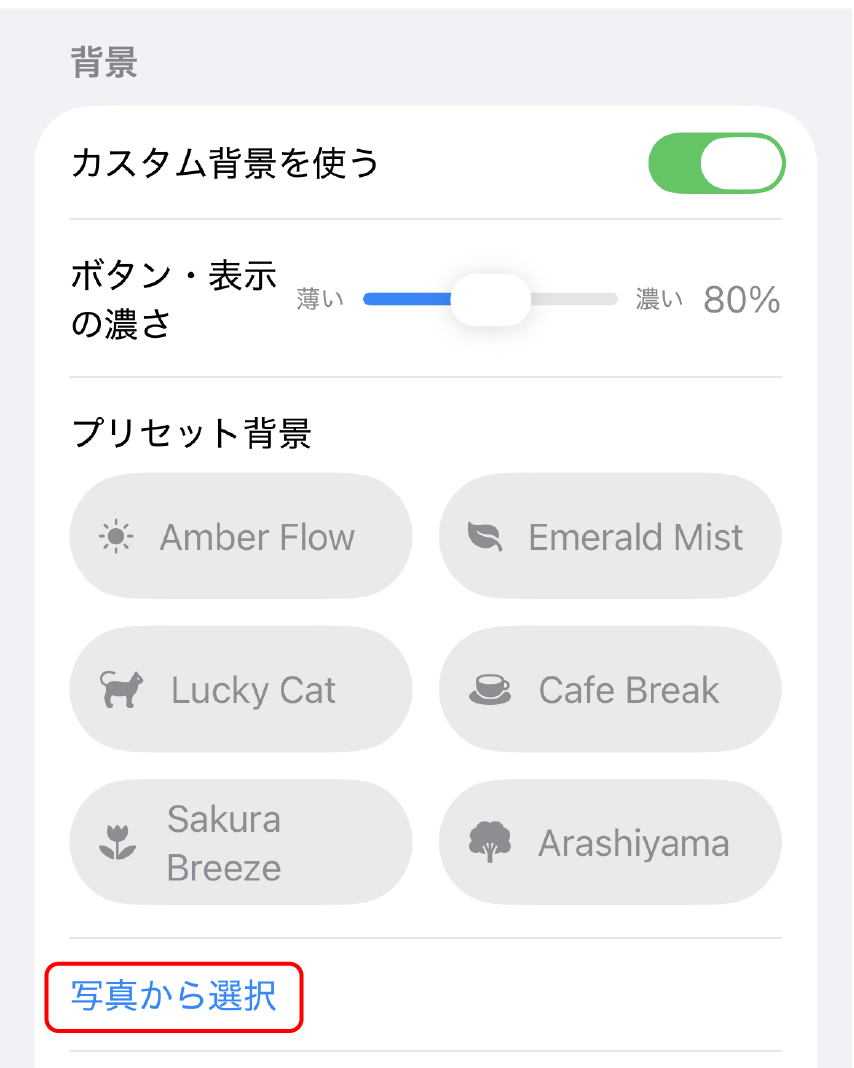
「背景」では、Cuprioにあらかじめ用意されたプリセットスキンを選択できます。

オレンジや黄色を基調にした、鮮やかで明るく、活動的な印象のデザインです。

緑を基調にした、爽やかで穏やかな印象のデザインです。

招き猫をモチーフにした、遊び心のあるデザインです。
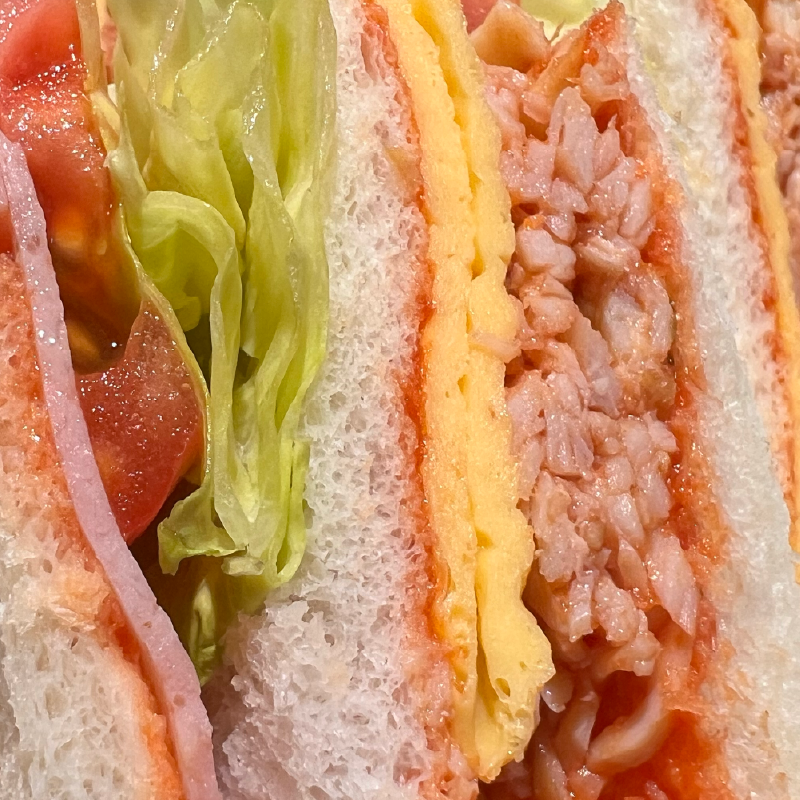
カフェを思わせる、リラックスした雰囲気のデザインです。

桜をイメージした、華やかで軽やかなデザインです。
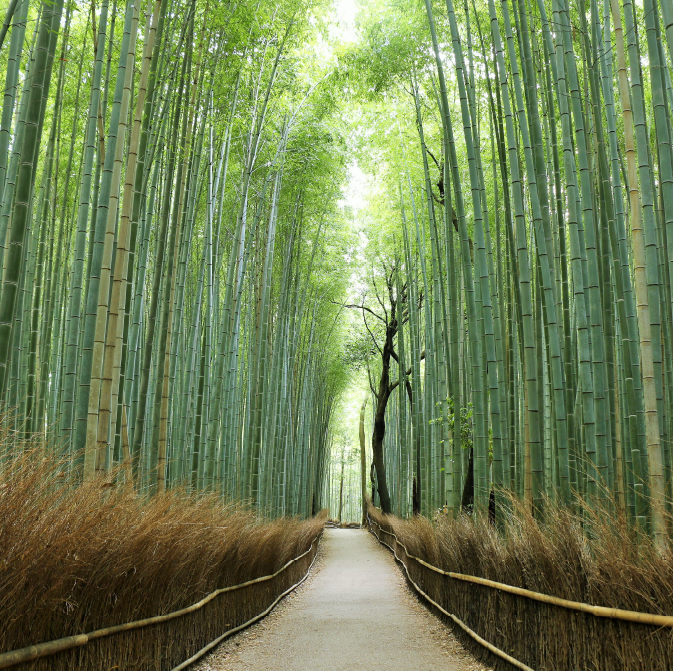
竹林や自然を思わせる、落ち着いた和風のデザインです。
仕事や日常の計算には落ち着いたスキン、気分転換には華やかなスキンなど、用途やその日の気分に合わせて選べます。
3. 写真をオリジナルスキンにする
ご自身で撮影した写真や、端末に保存している画像を電卓の背景に設定できます。
- 設定画面の「背景」を開きます。
- 「写真から選択」をタップします。
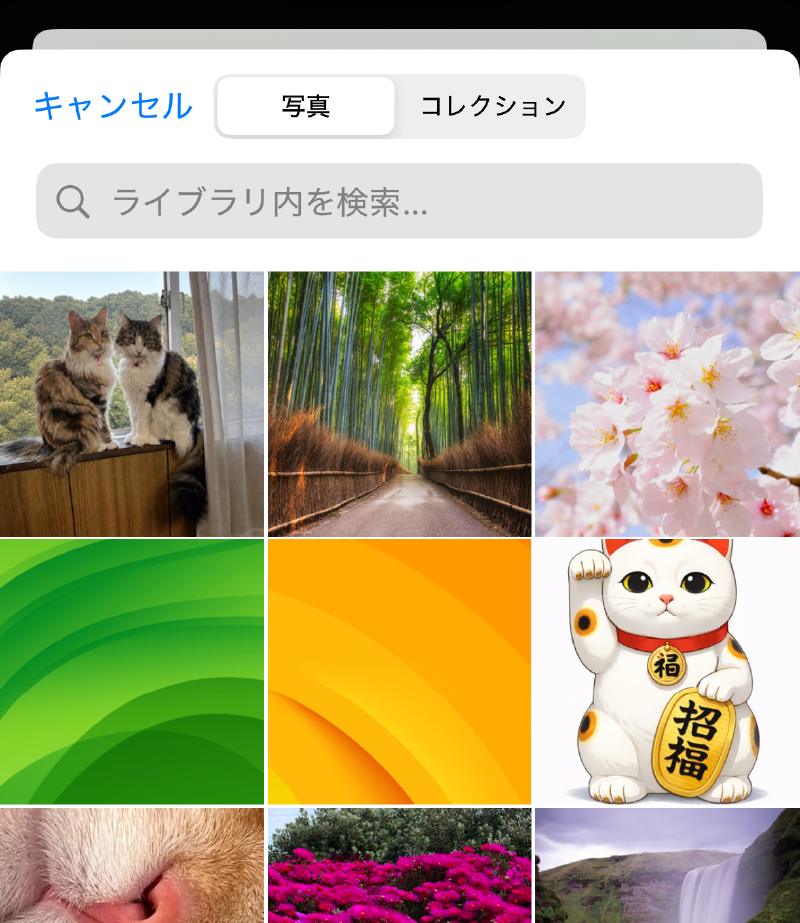
- 写真ライブラリから使用したい写真を選びます。
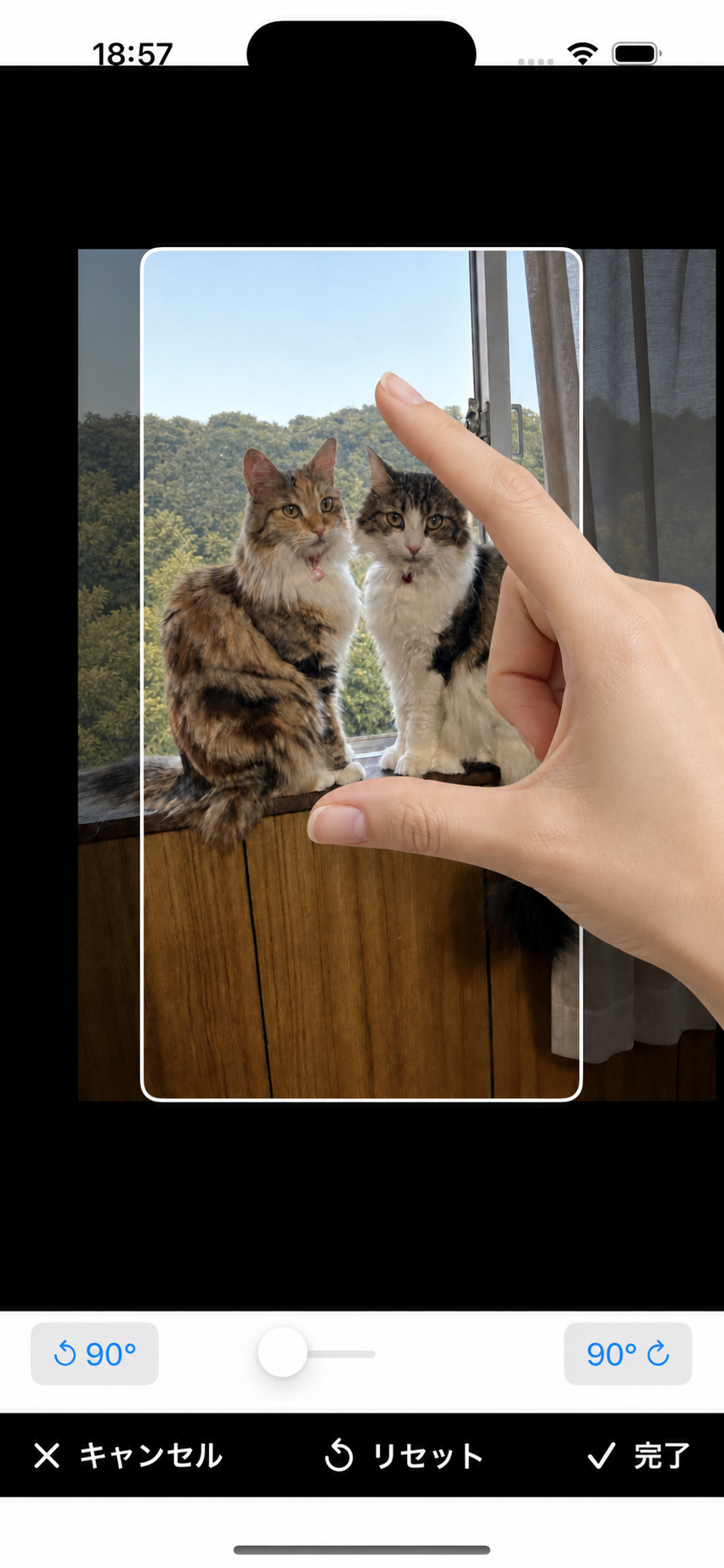
- 表示された編集画面で、写真の位置や大きさを調整します。
- 「完了」をタップすると、オリジナルスキンとして設定されます。
写真の調整方法
- 拡大・縮小:2本の指を広げたり、つまんだりします。
- 位置の変更:写真をドラッグします。
- 自由な回転:2本の指で回転します。
- 90度回転:画面下部のボタンを使います。
- 微調整:回転スライダーを使います。
- やり直し:「リセット」で初期状態に戻します。
白い枠の内側が背景として使用される範囲です。
4. ボタン・表示の濃さ
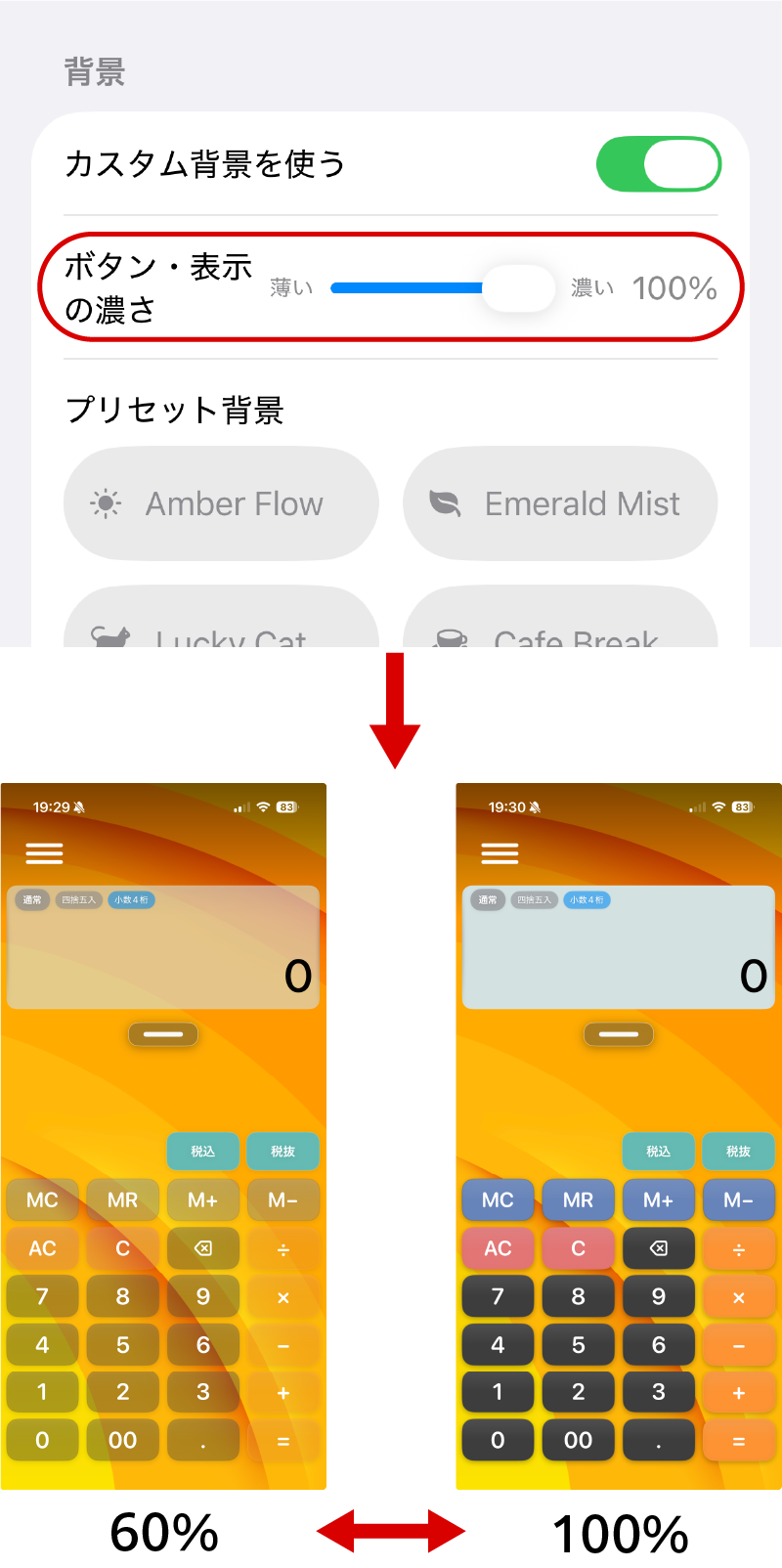
「薄い」方向にすると背景が見えやすくなり、「濃い」方向にするとボタンや数字が見やすくなります。
スキンを元に戻す
現在の背景を削除すると標準の背景に戻ります。
計算モードの設定
通常
入力した順番に計算します。
例:1 + 2 × 3 = 9
優先
乗算・除算を加算・減算より先に計算します。
例:1 + 2 × 3 = 7
時間(hh:mm:ss)
時・分・秒の形式で時間を計算します。勤務時間や移動時間など、時間の長さをそのまま計算する用途に向いています。
例:07:50 × 2 = 15:40
時間(小数)
時間を小数時間として扱います。時間を数値として扱えるため、時給計算などに向いています。
例:07:30 × 1,200円(時給)× 20日 = 180,000円/月
税計算の設定
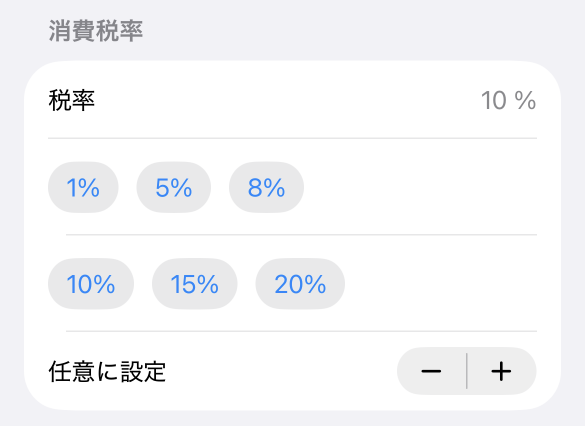
「消費税率」から1%・5%・8%・10%・15%・20%または任意の税率を設定できます。初期状態では10%です。
- 税込:税率を加えます。
- 税抜:税額を除きます。
- 丸め方法:四捨五入・切り上げ・切り捨てから選べます。
その他の設定
小数点以下の表示桁数
表示する小数点以下の桁数を設定できます。
小数の丸め方法
四捨五入・切り上げ・切り捨てから選択できます。
メモリーキー(M1/M2)の表示
オンにするとM1・M2キーが表示されます。値を長押しして保存し、タップして呼び出せます。
キーパッドの表示方法
キーの配置や表示方法を設定できます。
キー操作時の触覚フィードバック
キーをタップしたときの振動を設定できます。
日本語・英語の切り替え
ページ最下部の「言語」から選択できます。