Cuprioの使い方
How to Use Cuprio
1. スキンをお好みのものに変更できます
Cuprioでは、iOSの表示モードに合わせた背景、アプリに用意されたプリセットスキン、ご自身の写真などを電卓の背景に設定できます。

オレンジや黄色を基調にした、鮮やかで明るく、活動的な印象。

緑を基調にした、爽やかで穏やかな印象。

招き猫をモチーフにした、遊び心のあるデザイン。
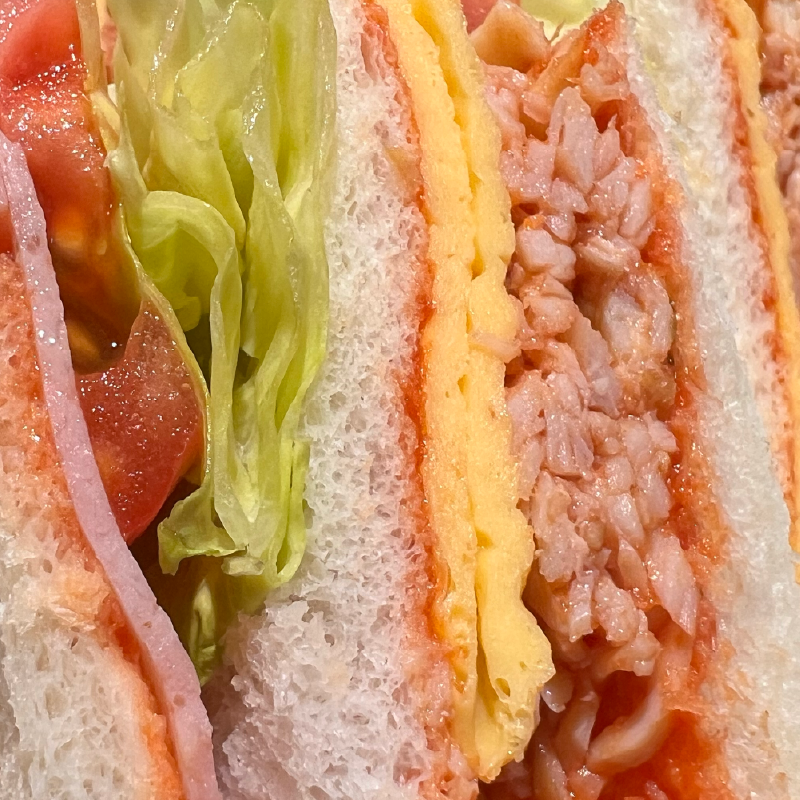
カフェを思わせる、リラックスした雰囲気。

桜をイメージした、華やかで軽やかなデザイン。

竹林や自然を思わせる、落ち着いた和風のデザイン。
2. 時間をそのまま計算できます
Cuprioは、通常の数値だけでなく、時刻や時間の長さを扱う時間計算に対応しています。勤務時間、作業時間、移動時間、予定の合計などを、時間の形式のまま計算できます。
時間(hh:mm:ss)モード
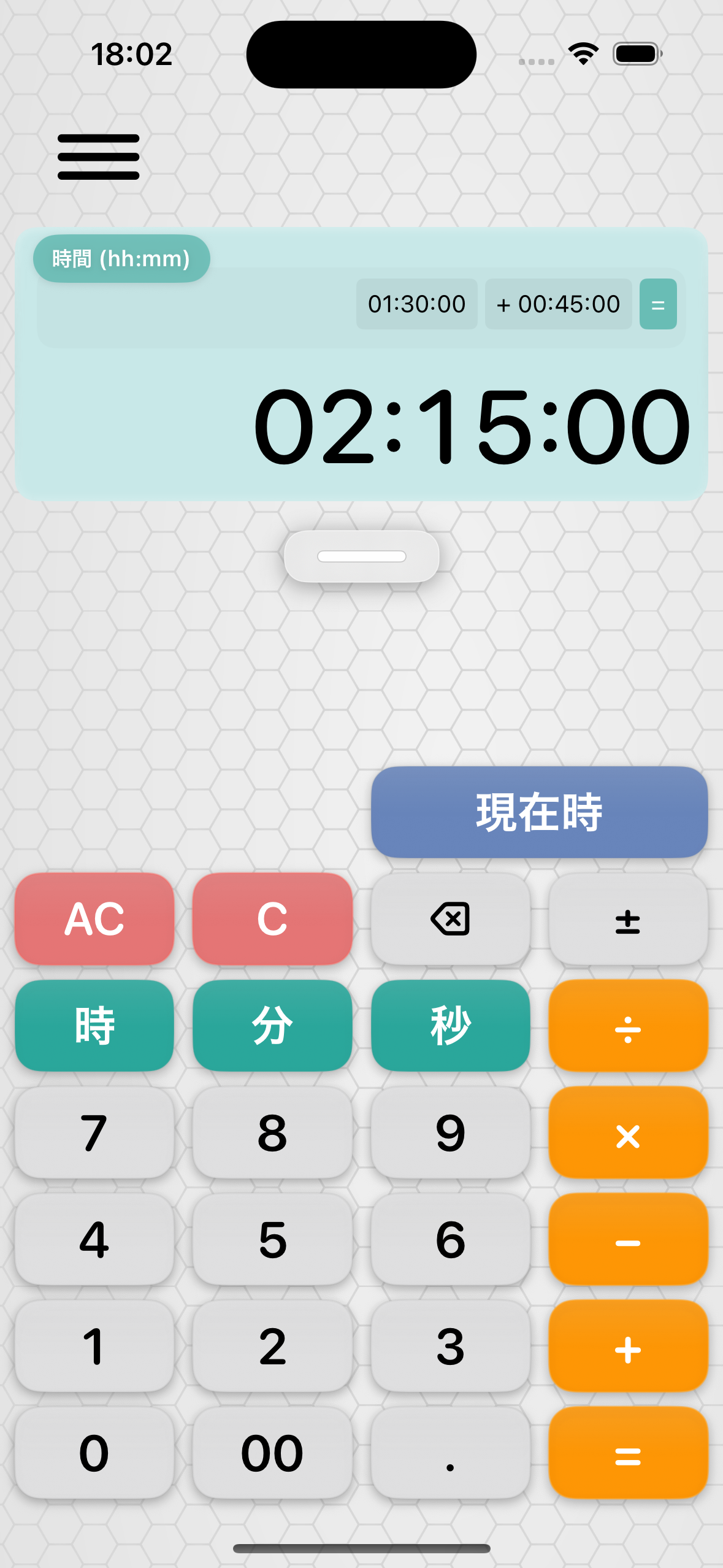
設定画面で「時間(hh:mm:ss)」を選択すると、時間を「時:分:秒」の形式で入力できます。
例:01:30:00 + 00:45:00 = 02:15:00
入力するときは、まず「時」をタップしてから数字を入力します。次に「分」をタップして分を入力し、「秒」をタップして秒を入力します。秒を入力しない場合は、時と分だけでも計算できます。入力中の値は画面に「hh:mm:ss」形式で表示されます。
たとえば1時間30分と入力する場合は、「時」→「1」→「分」→「3」→「0」の順にタップします。時間の区切りを進めるには、キーパッドの「時」「分」「秒」キーを使用します。
時間の加減算のほか、時間に数値を掛けたり、時間を数値で割ったりできます。計算結果は、続けて次の計算にも使用できます。
時間(小数)モード
時間を小数で扱いたい場合は「時間(小数)」を選択します。
例:1.5h + 0.75h = 2.25h
勤務時間の集計や、時間単価を使った計算などに便利です。
時間の表示形式
hh:mm:ssモードでは、結果の表示形式を「hh:mm:ss」「日+時間(時・分)」「日+hh:mm:ss」から選択できます。長時間の計算結果も、用途に合わせて見やすく表示できます。
3. 現在時キーを使う
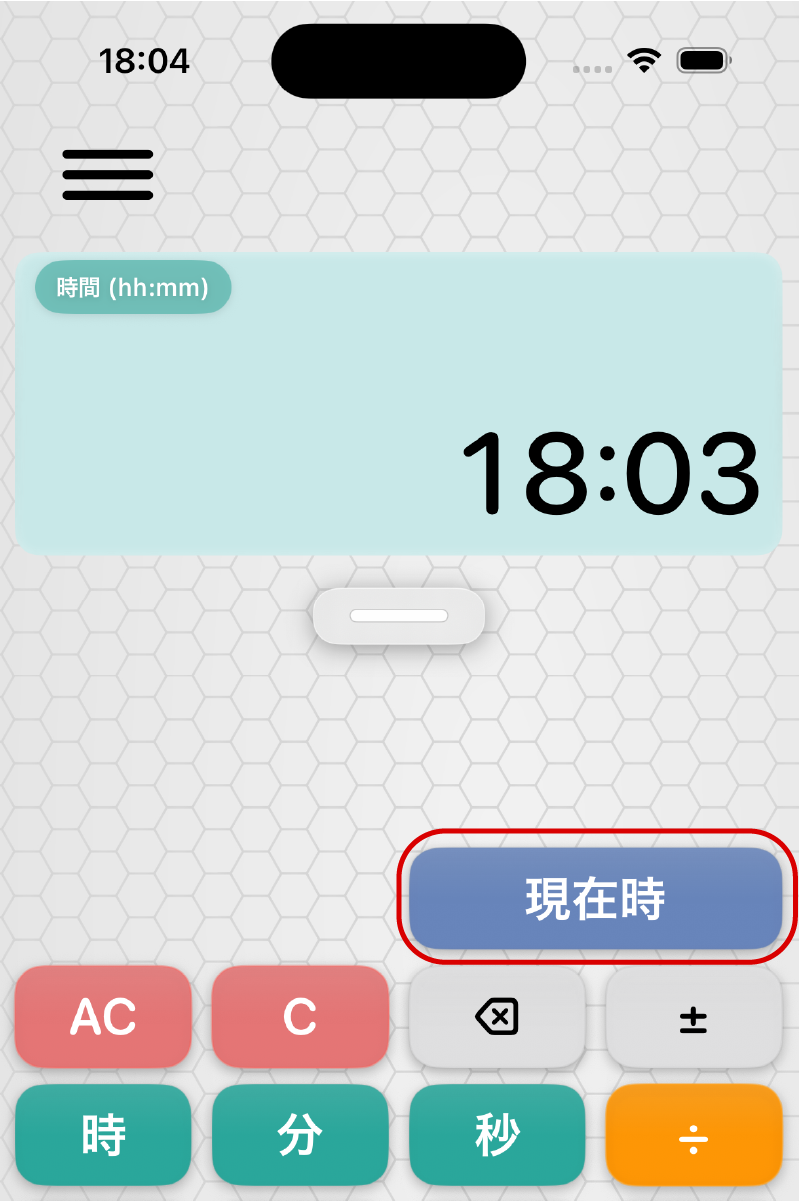
時間(hh:mm:ss)モードでは、「現在時」キーをタップすると、現在時刻を時間として入力できます。現在時刻を基準にした予定時刻の計算や、現在時刻からの経過時間の計算に便利です。
「現在時」を入力した後に時間を加算・減算すると、現在時刻から指定した時間後・前の時刻を求められます。表示された現在時刻は、タップした時点の時刻です。
例:現在時キーで「15:13」を入力し、駅までの時間「10分」と電車による移動時間「2時間」を加えると、15:13+10分+2時間=17:23となり、到着時間を確認できます。
4. 税キーを使う
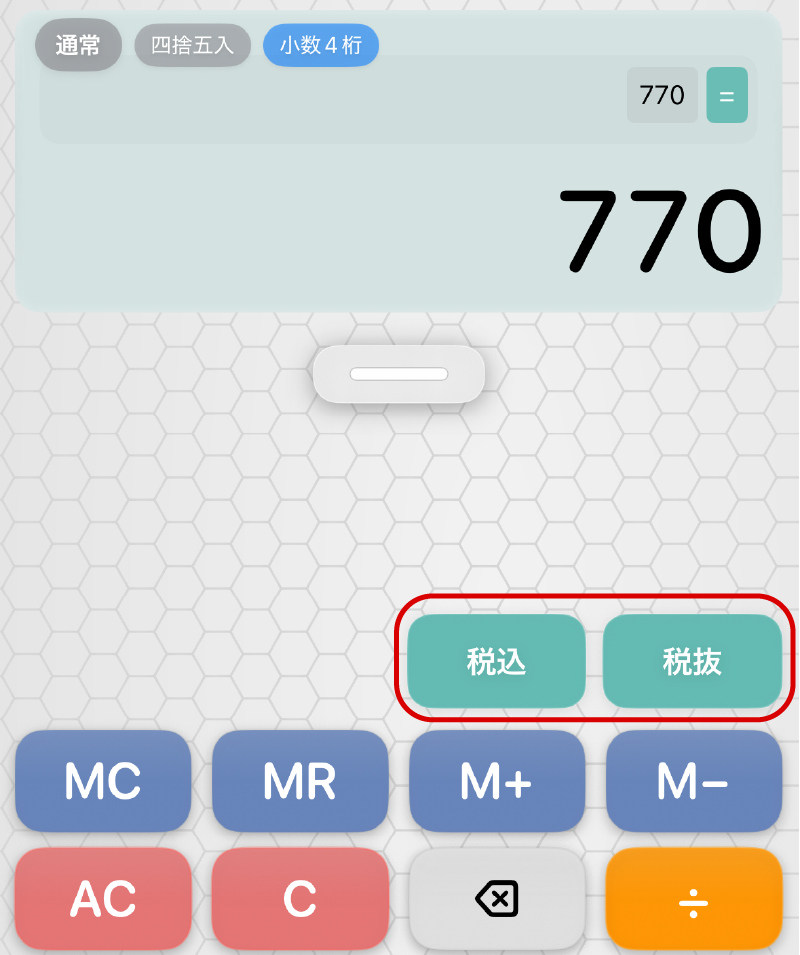
税キーは通常モードまたは優先モードで使用できます。設定画面で消費税率を設定してから、初期状態では10%が設定されています。1%・5%・8%・10%・15%・20%または任意の税率を選択できます。金額を入力して「税込」または「税抜」をタップします。
- 税込:入力した金額に設定した税率を加えます。
- 税抜:税込金額から設定した税率分を除きます。
5. 計算履歴を呼び出す
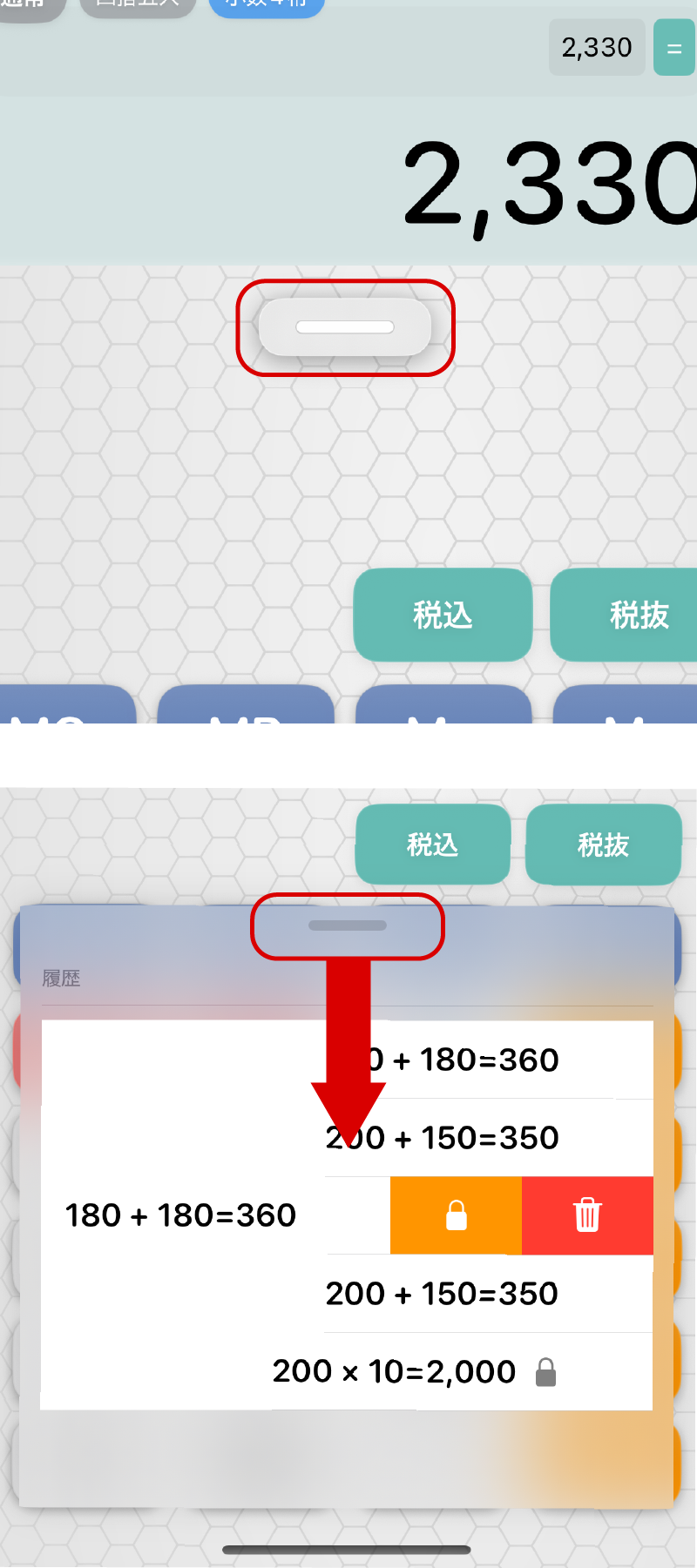
計算結果は履歴に保存されます。履歴はグラバー(横長のつまみ)をタップすることで呼び出せます。過去の計算式や結果を再利用できます。
履歴をロックする
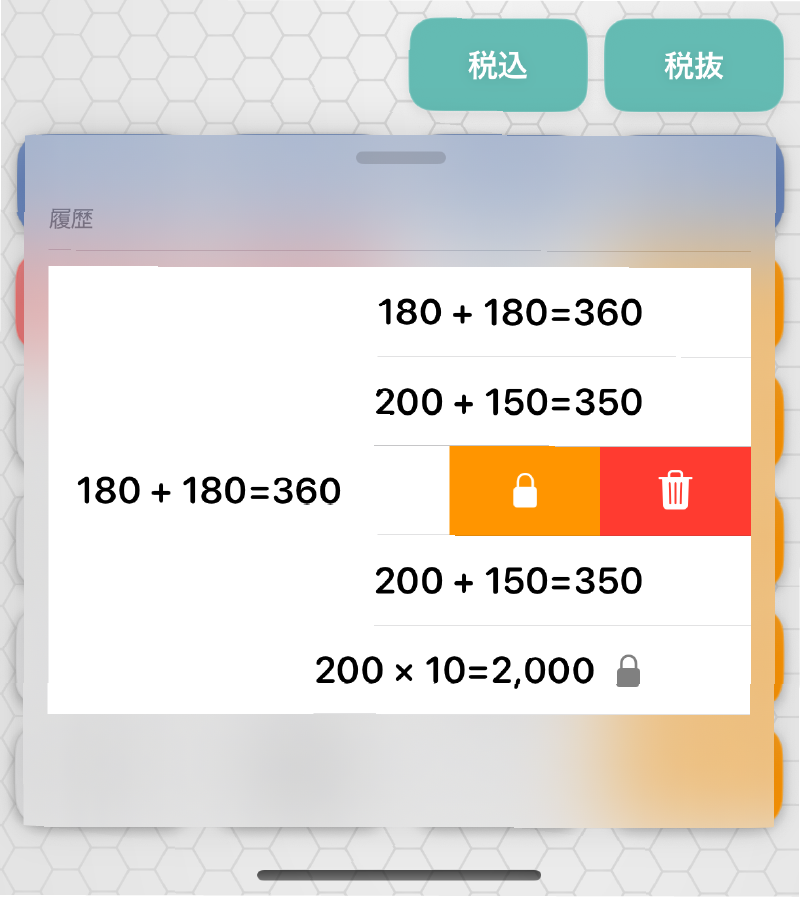
残しておきたい履歴を左へスワイプし、「ロック」をタップします。ロックした履歴には鍵のマークが表示され、履歴が上限を超えたときの自動削除から保護されます。解除する場合は、同じ操作で「ロック解除」をタップします。
履歴を削除する
削除したい履歴を左へスワイプし、「削除」をタップします。ロック中の履歴も、この操作で個別に削除できます。
履歴の保存件数
履歴は最大5件まで保存されます。5件を超えると、ロックされていない最も古い履歴から自動的に削除されます。5件すべてをロックしている間は、新しい計算結果は履歴に追加されません。
6. グラバーの使い方
メインウインドウの下にあるバー(横長のつまみ)は、グラバーといいます。このグラバーをタップすると、計算履歴を表示するトレイが開きます。過去の計算式や結果を確認でき、履歴の項目を選ぶことで再計算にも使用できます。履歴トレイを閉じるには、トレイ上部のバーを下方向へ動かします。
7. 計算中の前の状態へ戻る
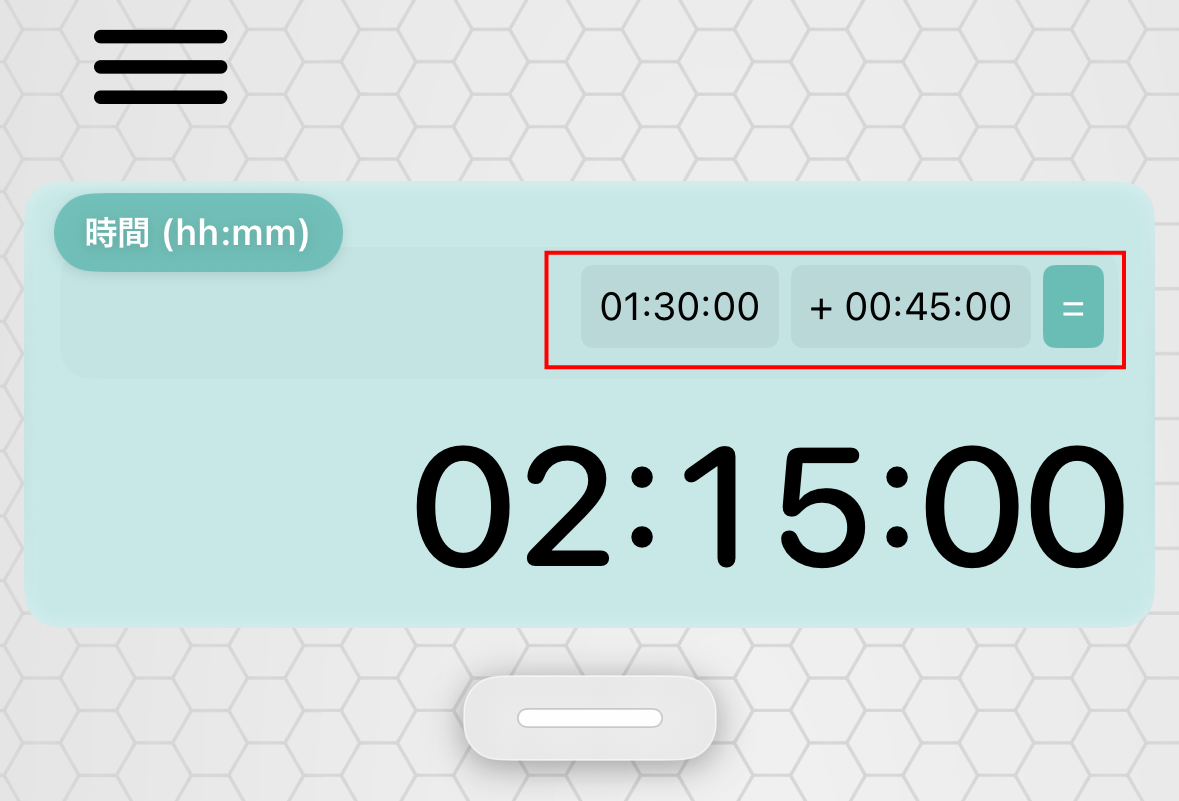
計算中は、メインウインドウの上部に入力した数値や演算子がチップ形式で表示されます。戻りたい位置のチップをタップすると、その位置まで計算状態を戻し、そこから数値や演算子を入力し直すことができます。入力を間違えた場合でも、最初から計算し直す必要はありません。
8. メモリーを使う
標準メモリー
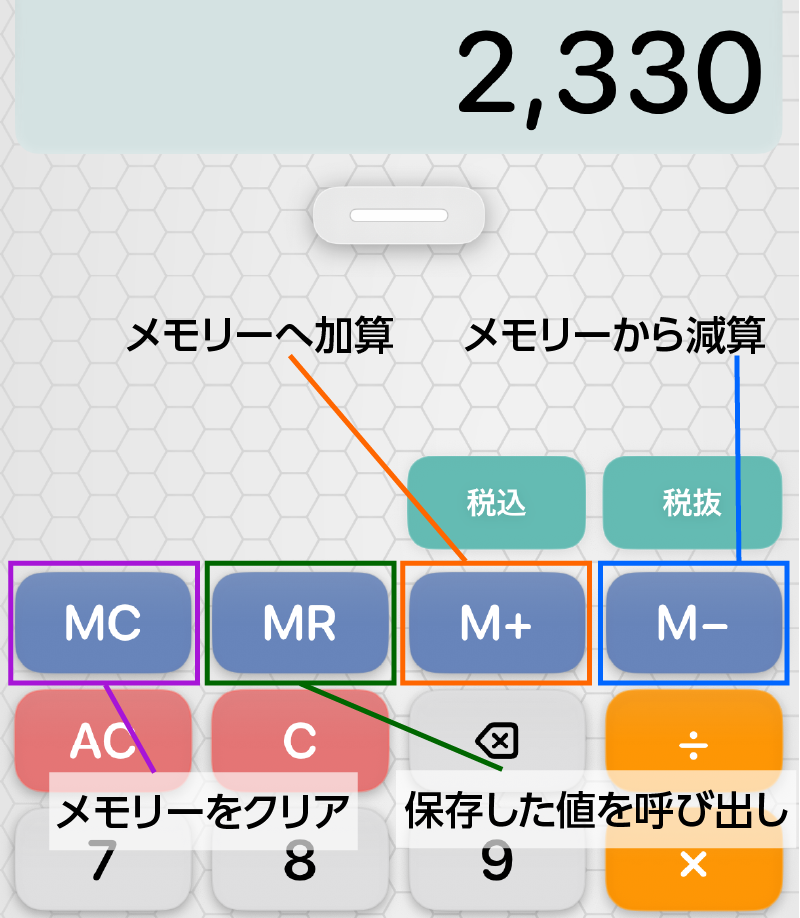
標準メモリーは、計算結果などの数値を一時的に保存して、あとで計算に呼び出すための機能です。画面の「M+」をタップすると表示中の値をメモリーへ加算し、「M−」をタップすると表示中の値をメモリーから減算します。「MR」で保存した値を呼び出し、「MC」でメモリーをクリアします。
たとえば、複数の計算結果を合計したい場合は、それぞれの結果で「M+」をタップし、最後に「MR」をタップすると合計値を呼び出せます。買い物の合計や、複数の面積・数量の集計に便利です。
例:旅行中の交通費とチケット代を合計する場合
200+150=350 →「M+」をタップ(電車賃)
180+180=360 →「M+」をタップ(バス賃)
1,800 →「M+」をタップ(チケット代)
「MR」→2,510(交通費とチケット代の合計)
180 →「M−」をタップ(美術館までのバス区間は友人に車で迎えに来てもらえることになったため)
「MR」→2,330(再計算した合計)
「MC」→0(メモリーをクリア)
M1/M2キー
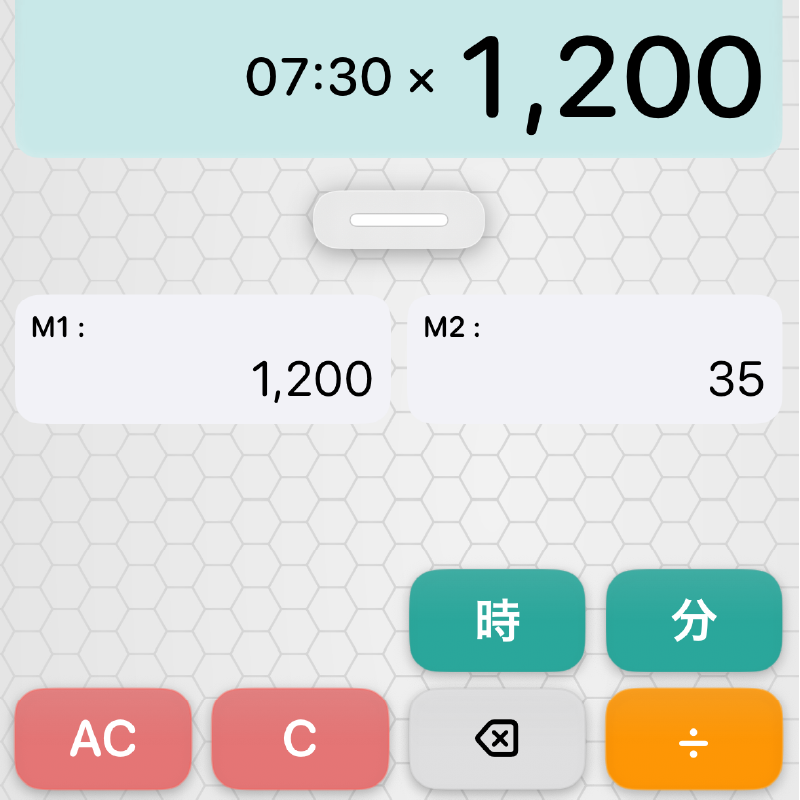
M1・M2は、いつも使う値を保存しておける追加メモリーキーです。標準メモリーのように計算の途中で増減させるのではなく、単価、定数、割引率、時給、移動時間など、繰り返し使う値をそのまま保存しておけます。
M1・M2の値を呼び出すときはキーをタップします。現在表示している値を保存・上書きするときは、該当するキーを長押しします。たとえばM1に「時給」、M2に「休憩時間」や「送料」を保存しておけば、毎回入力し直すことなく、すぐに計算へ利用できます。
M1・M2キーの表示方法など、詳しい設定は設定方法(メモリーキー)をご覧ください。
9. iPadでお使いの場合
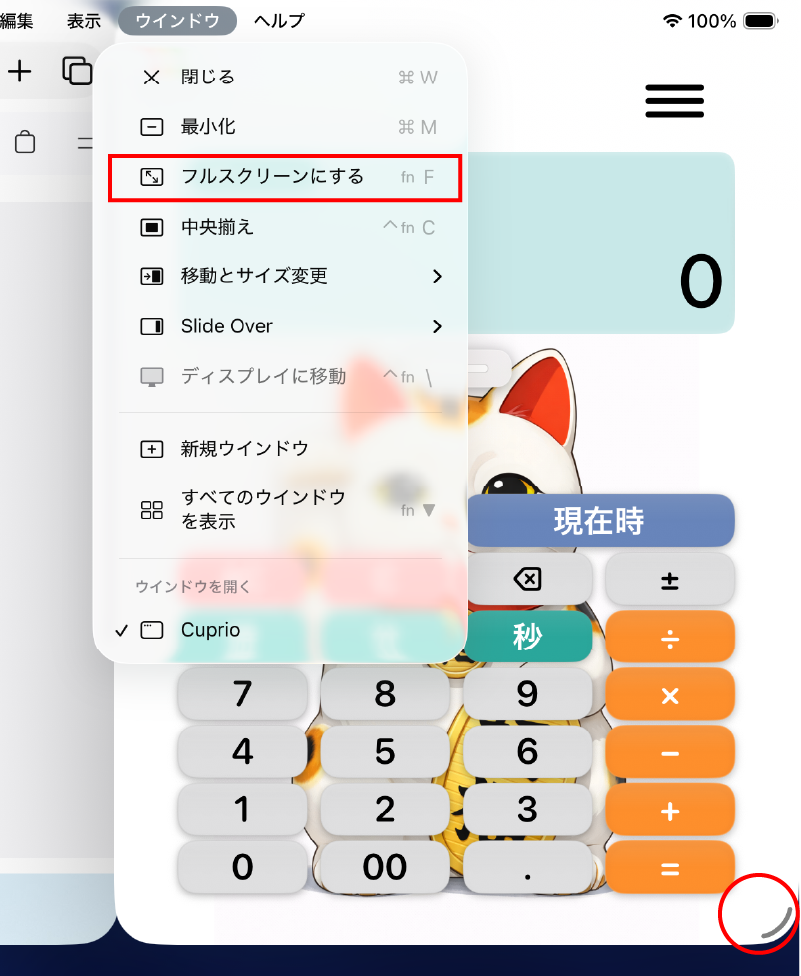
iPadOS 26以降では、Cuprioはほかのアプリと並べて使えるウインドウ表示に対応しています。
フルスクリーンにする:画面上部のメニューバーから「ウインドウ」→「フルスクリーンにする」を選択します。
フルスクリーンを解除する:画面上部のメニューバーから「ウインドウ」→「フルスクリーンを解除する」を選択します。
ウインドウ右下のハンドルをドラッグすると、大きさも調整できます。小さなウインドウでは、キーを使いやすい大きさに保つためレイアウトが自動的に調整されます。